
Pengaturan akun
Buka Pengaturan dari ikon roda gigi di sisi kiri atau menu akun.
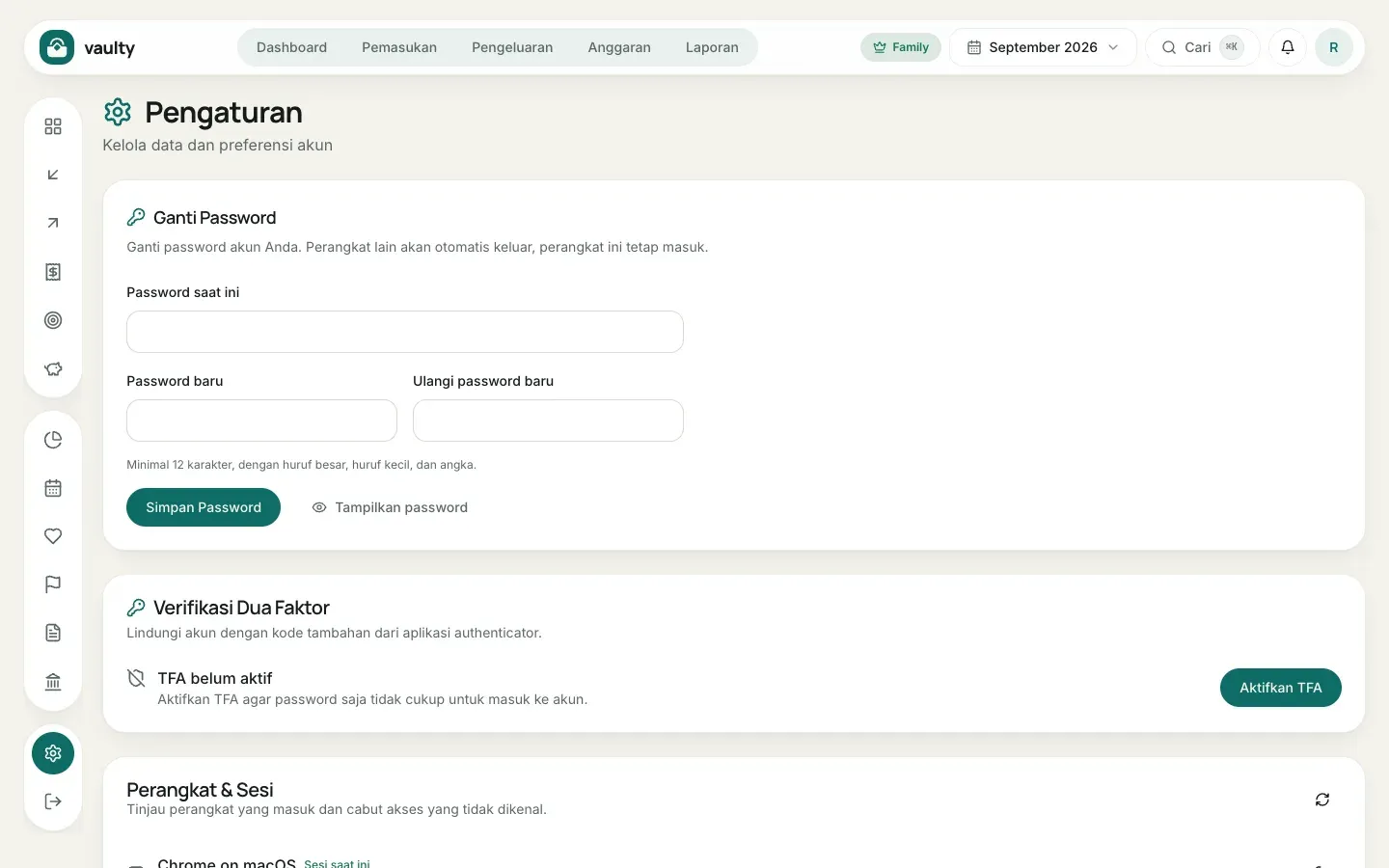
Ganti password
Section titled “Ganti password”Isi password saat ini, lalu password baru dua kali (minimal 12 karakter dengan huruf besar, huruf kecil, dan angka). Perangkat lain otomatis keluar, perangkat ini tetap masuk.
Verifikasi dua langkah (Personal ke atas)
Section titled “Verifikasi dua langkah (Personal ke atas)”Klik Aktifkan TFA, pindai kode QR dengan aplikasi authenticator (nama akunnya “Vaulty”), masukkan kode 6 digit, lalu simpan kode pemulihan di tempat aman. Setelah itu setiap masuk butuh kode dari aplikasi.
Perangkat dan sesi
Section titled “Perangkat dan sesi”Daftar perangkat yang sedang masuk. Klik ikon keluar di samping perangkat yang tidak kamu kenali untuk mengeluarkannya.
Pasang sebagai aplikasi
Section titled “Pasang sebagai aplikasi”Kartu Pasang aplikasi membantu menambahkan Vaulty ke layar utama ponsel atau komputer. Di iPhone, ikuti petunjuk manual yang tampil.
Akses agen AI (MCP)
Section titled “Akses agen AI (MCP)”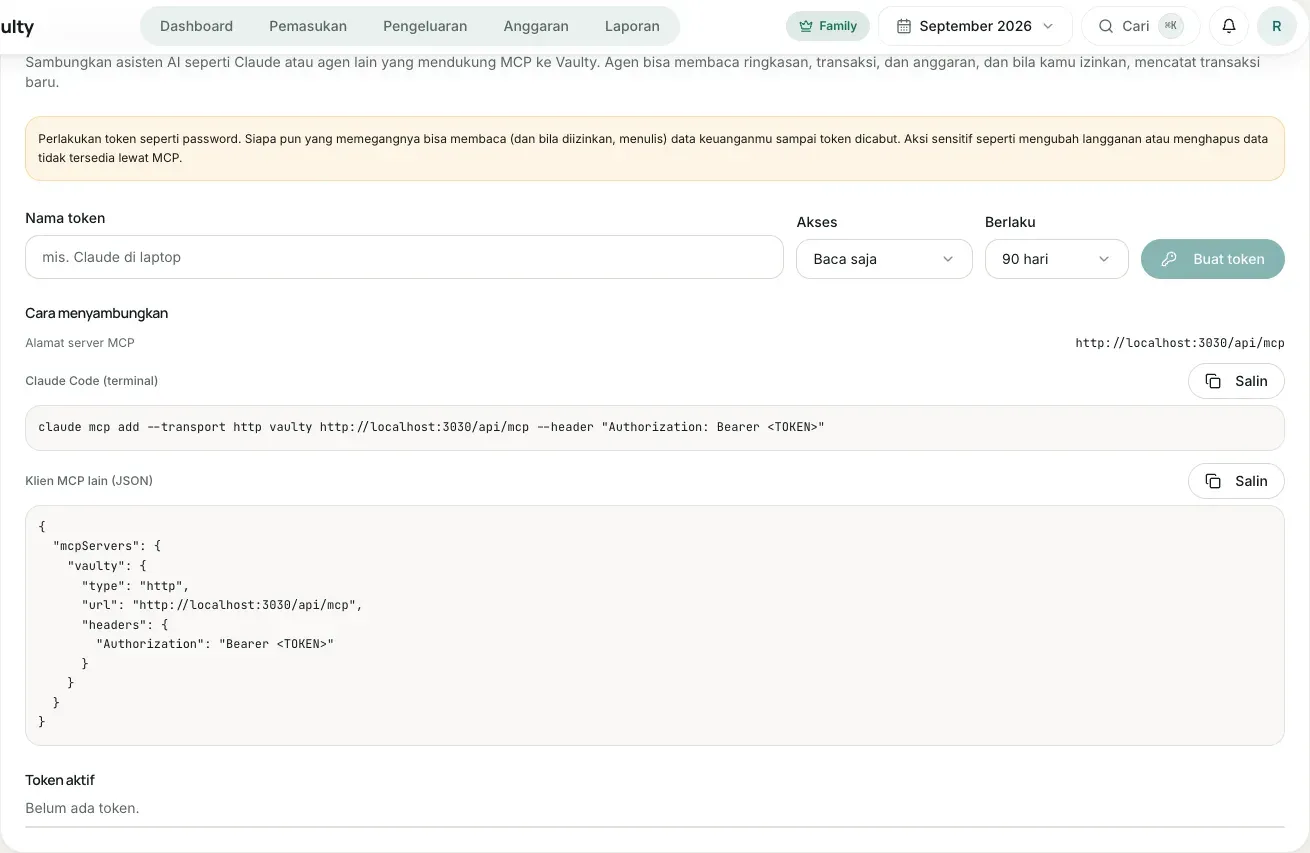
Buat token untuk menyambungkan asisten AI. Panduan lengkapnya ada di Menyambungkan agen AI.
Bahasa, tampilan, dan mata uang
Section titled “Bahasa, tampilan, dan mata uang”- Bahasa: Bahasa Indonesia atau English. Semua layar, email, laporan, dan invoice mengikuti pilihan ini.
- Tampilan: mode terang atau gelap.
- Mata uang tampilan (Personal ke atas): angka dikonversi untuk ditampilkan. Data tetap tersimpan dalam Rupiah.